
Мир Аддитивных Технологий
 Каталог товаров
Club3d: Нужно ли печатнику учиться моделировать?
Нужно ли печатнику вообще учиться моделировать
Пока вы печатаете чужие файлы, хватает слайсера и библиотеки. Свою модель стоит рисовать, когда нужной детали никто не сделал.
- Anycubic Kobra S1
- Anycubic Kobra X
- Makeronline
- Anycubic Slicer Next
- Сканеры Shining 3D
Короткий ответ
Не с первого дня и не каждому. Пока вы печатаете чужие файлы, вам хватает слайсера и библиотеки готовых моделей. Моделирование нужно в тот момент, когда нужной детали никто не нарисовал: крепление под конкретный предмет, заглушка нестандартного размера, переходник между двумя вещами.
Вердикт: сначала напечатайте несколько готовых моделей и разберитесь с режимами. Первую свою деталь рисуйте тогда, когда поиск по библиотеке ничего не дал.
Пять критериев: когда моделирование оправдано
- Готовой модели нет. Начните с поиска по Makeronline: Anycubic ссылается на эту библиотеку в разделе Model Download, а для Kobra S1 на своей странице заявляет бесплатную загрузку многоцветных моделей. Поищите по названию детали. Если за вечер ничего не нашлось, идите дальше.
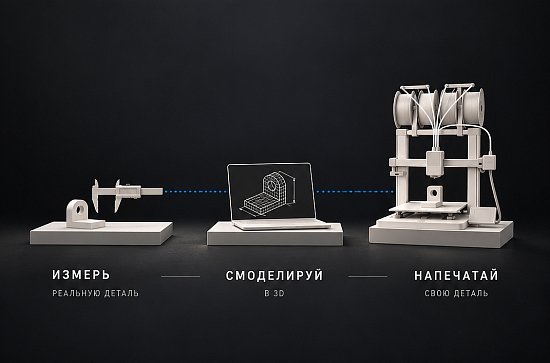
- Деталь должна сесть на реальный предмет. Чужой файл редко совпадает с вашими размерами. Обмерьте предмет штангенциркулем, запишите цифры и рисуйте по ним.
- Задача повторяется. Разовую деталь проще найти готовой. Если она нужна партией или в нескольких размерах, одна нарисованная модель окупится.
- Меняется форма, а не режим печати. Масштаб, положение на столе и параметры печати правятся в слайсере. Anycubic Slicer Next, по данным Anycubic, построен на открытом Orca. Форму новой детали придумывает моделирование.
- Ошибка стоит дорого. Неудачная печать съедает пластик и часы работы принтера. Если от детали зависит работа устройства, умение поправить размер в модели экономит и то и другое.
Модели из каталога
Anycubic Kobra S1
Для тех, кто начинает с готовых моделей и хочет закрытый принтер.
- Область построения 250×250×250 мм, скорость печати до 600 мм/с.
- Управлять принтером можно с самого принтера, из слайсера и через Anycubic App, по USB доступна только печать.
- Anycubic заявляет поддержку Object-Skip.
Anycubic Kobra X
Для тех, кто хочет печатать цветные модели на встроенной 4-цветной системе.
- Область построения 260×260×260 мм.
- Автоматическое выравнивание стола и умное дистанционное управление.
- Обнаружение отклонений с помощью искусственного интеллекта.
3D-сканеры Shining 3D
Для тех, кому нужно повторить реальный предмет, а не рисовать его с нуля.
Откройте раздел «3D Сканеры» в каталоге. Характеристики конкретных моделей смотрите в карточках ниже.
Пять частых ошибок
- Начинать с CAD до первой печати. Сначала поймите, как принтер ведёт себя с готовым файлом, потом рисуйте свои.
- Рисовать то, что лежит в библиотеке. Поиск в Makeronline по названию занимает минуты, моделирование занимает вечер.
- Моделировать на глаз. Без обмера деталь не встанет на место, и печатать придётся заново.
- Ждать от слайсера новой формы. Слайсер масштабирует и режет модель, но не проектирует деталь. Форму переделывайте в модели, режимы меняйте в слайсере.
- Печатать сложную деталь целиком с первого раза. Сначала напечатайте пробный фрагмент с посадочным местом, сверьте размер с предметом и только потом печатайте всё.
Решение за три шага
- Напечатайте несколько готовых моделей из библиотеки. Так вы научитесь ставить деталь на стол и менять параметры в Anycubic Slicer Next.
- Найдите первую задачу без готового файла. Обмерьте предмет штангенциркулем и нарисуйте простую деталь из базовых тел: брусок, цилиндр, отверстие.
- Напечатайте фрагмент, поправьте размер, затем печатайте деталь целиком. Принтер под эти задачи выберите в карточках ниже.
Четыре частых вопроса
Можно ли всю жизнь печатать только готовое?
Можно, пока вам хватает библиотек. Ограничение появится, когда понадобится деталь под конкретный предмет.
Чем слайсер отличается от моделирования?
Слайсер готовит файл к печати и задаёт режимы. Моделирование создаёт форму самой детали.
Заменит ли сканер моделирование?
Сканер даёт цифровую копию реального предмета. Какие модели Shining 3D есть в каталоге, смотрите в карточках ниже.
Какой принтер взять для начала?
Для готовых моделей подойдут Kobra S1 и Kobra X. Сравнивайте область построения и функции в карточках ниже.
Не уверены, что взять под вашу задачу? Спросите специалистов Club3d.club.
+7 800 700 68 67Пн-Пт с 10:00 до 19:00
 В корзину
 Купить в 1 клик
 Сравнение
 В избранное
 Подписаться
 Недоступно
- Комментарии


|
Copyright 2022 © Все права защищены. г.Москва Поречная д.10 Посмотреть на карте |

