
Мир Аддитивных Технологий
 Каталог товаров
Первая модель после покупки принтера
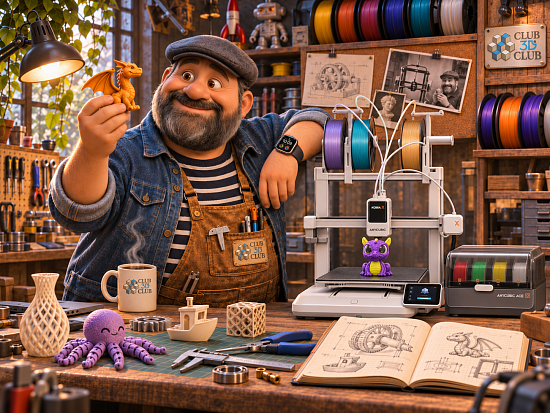
Anycubic Kobra X | пять дел при первом запуске | три шага после
Первым делом хочется напечатать что-нибудь большое и цветное. Не надо.
Короткий ответ
Сначала проверьте комплект, пройдите калибровку на экране, загрузите одну катушку и напечатайте тест первого слоя. Рядом поставьте ёмкость под отходы. Часть работы Kobra X делает сама: по данным Anycubic, в ней есть автовыравнивание LeviQ3.0, калибровка потока и Pressure Advance. Вам остаётся убедиться, что первый слой лёг ровно.
Вердикт: Anycubic Kobra X подходит как первый принтер, если нужна цветная печать без внешнего блока подачи: четыре цвета встроены. Тест первого слоя - это короткая пробная печать: она показывает, что принтер настроен и стол держит пластик, до того как вы потратите на большую модель часы и катушку. Цветную модель печатайте после него, а не вместо него.
Пять дел при первом запуске
1. Комплект и сборка. В списке комплектации Anycubic указаны образцы филамента, смазка, очиститель сопла и Purge Wiper (название оставлю как в списке, перевод тут только навредит). В каталоге принтер идёт как набор для сборки, и собирать его нужно по иллюстрациям именно для Kobra X. Питание подключайте только после проверки сборки.
Если снимали пружинную стальную пластину, возвращайте её на два штифта стола и сверяйте левый и правый края. Anycubic предупреждает, что смещение пластины может привести к касанию стола при движении.
2. Первая калибровка. По руководству Anycubic принтер последовательно выполняет возврат в ноль, подавление вибрации (Input Shaping), автовыравнивание и активное шумоподавление. Не выключайте питание, пока экран не сообщит о завершении. В карточке на сайте указаны ещё управление потоком и компенсация свободного хода оси Z.
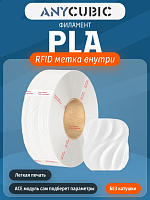
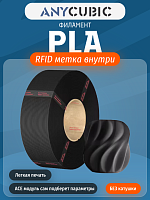
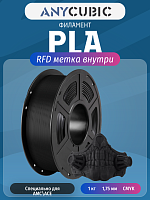
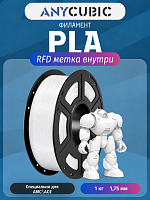
3. Первая катушка. Для теста хватит одной: возьмите PLA Anycubic белый или PLA Anycubic чёрный, остальное лежит в разделе PLA пластик.
Катушки с логотипом Anycubic Consumables несут RFID-метку на торце. Посмотрите на торец своей катушки. Найдёте метку, поднесите её к нижнему левому углу зоны считывания и медленно вращайте катушку, пока принтер не определит тип и цвет. Затем вставьте нить в экструдер.
4. Слайсер. В Anycubic Slicer Next выберите точную модель принтера и диаметр сопла. В Kobra X установлено сопло 0,4 мм из закалённой стали, профили материалов в слайсере заданы заранее. Печатать можно с экрана принтера, из слайсера, через приложение Anycubic или с USB-накопителя.
5. Место для отходов. У смены цвета есть цена: отходы промывки. Производитель заявляет, что ACE GEN2 сокращает длину смены филамента на 81,25 %, и оговаривает, что реальная экономия может отличаться. Сократить не значит убрать, поэтому ёмкость нужна с первого дня, а в слайсере стоит включить сброс в заполнение (шаг 3 ниже).
Модели из каталога
Для первого принтера, когда цвет нужен сразу. Четыре цвета встроены, расширение до 19 заявлено производителем. Область печати 260×260×260 мм, уровень шума до 48 дБ, в карточке указан контроль обрыва филамента.
Anycubic Kobra X Combo (7 цветов)
Для тех, кому четырёх цветов мало с первого дня. Область печати та же, 260×260×260 мм. Масса упаковки 18 кг против 13,2 кг у версии на 4 цвета.
Цветной модуль Anycubic ACE 2 PRO на 4 катушки (версия S1MAX \ KX)
Для тех, кто расширяет палитру или хочет сушку прямо во время печати. Anycubic указывает сушку при 65 °C и датчик температуры и влажности. Сама Kobra X активную сушку не поддерживает. ACE Pro первого поколения к ней не подходит.
Пять частых ошибок
1. Крупная цветная модель вместо теста. Если первый слой не держится, вы потеряете часы печати и катушку. Короткий тест стоит дешевле.
2. Максимальная скорость с первого файла. Anycubic указывает максимум 600 мм/с, но рекомендует 300 мм/с. С ускорением та же история: рекомендованные 10 000 мм/с² против максимальных 20 000. Начните с рекомендованных значений.
3. Пластина не по штифтам. Два штифта стола и ровные края слева и справа, как в пункте 1. Это занимает минуту.
4. Чужие профили. Для TPU и других гибких материалов берите профиль и инструкции Anycubic именно для Kobra X. Настройки внешних мультиматериальных блоков других серий не копируйте.
5. Отходы без ёмкости. Остатки промывки копятся россыпью, материалы перемешиваются. Заведите отдельные коробки по материалу.
Решение за три шага
Шаг 1. Калибровка и тест первого слоя
Запустите автовыравнивание и напечатайте один тест на PLA из пункта 3. Если первый слой неровный, откройте в Anycubic Wiki руководство по выравниванию оси X слева направо. Если слои сместились друг относительно друга, там же есть страница про сдвиг слоёв.
Шаг 2. Три первые модели
Выберите вещи, которые нужны самому принтеру: тест первого слоя, скребок для снятия моделей и контейнер для отходов промывки (на MakerOnline он называется Poop Bucket, модель сделана под Kobra X). Скребок ищите там же по названию Kobra X. Anycubic пишет о 100 000+ бесплатных моделей с готовыми профилями, а на странице принтера предлагает 10 подобранных.
Шаг 3. Порядок с отходами
Поставьте контейнер и после каждой цветной печати раскладывайте остатки по материалам. Затем уменьшите отходы в слайсере:
- Откройте настройки процесса (Process) и перейдите на вкладку Other или Multi-Color / Extruder. Название вкладки зависит от версии слайсера.
- Найдите пункт Flush to infill (сброс в заполнение) и поставьте галочку. Слайсер будет сливать старый пластик при смене цвета внутрь заполнения детали, а не в отдельную башню.
- Рядом задаётся множитель промывки (Flush Multiplier). Он уменьшает объём промывки, а значит и расход пластика на сброс.
Проверьте результат на пробной модели с заметным заполнением. Какую скорость оставить после первых трёх моделей, зависит от ваших катушек. Единого ответа у меня нет.
Четыре частых вопроса
Сколько цветов печатает Kobra X?
Четыре встроенных. По данным Anycubic, 19 цветов получаются при объединении четырёх модулей ACE 2 PRO.
Какие материалы?
По одному: PLA, PETG, TPU (95A, 64D, 68D), PVA, ABS. В паре: PLA с TPU 68D, PLA с PVA, TPU 68D с TPU 68D.
Как отправить файл на печать?
С принтера, из слайсера, через приложение Anycubic (там удалённый просмотр и таймлапс) или с USB-накопителя, только для печати.
Куда обратиться, если не получается?
Сначала в Anycubic Wiki, где есть страницы по привязке принтера, обслуживанию и замене сопла. Если вопрос остался, оставьте заявку в разделе «Гарантия» на сайте Club3d.club или напишите на info@club3d.club.
Нужна помощь с настройкой или обращение по гарантии: оставьте заявку на сайте или напишите на info@club3d.club.

 Подписаться
 Купить в 1 клик
 Сравнение
 В избранное
 Недоступно

 В корзину


- Комментарии


|
Copyright 2022 © Все права защищены. г.Москва Поречная д.10 Посмотреть на карте |

